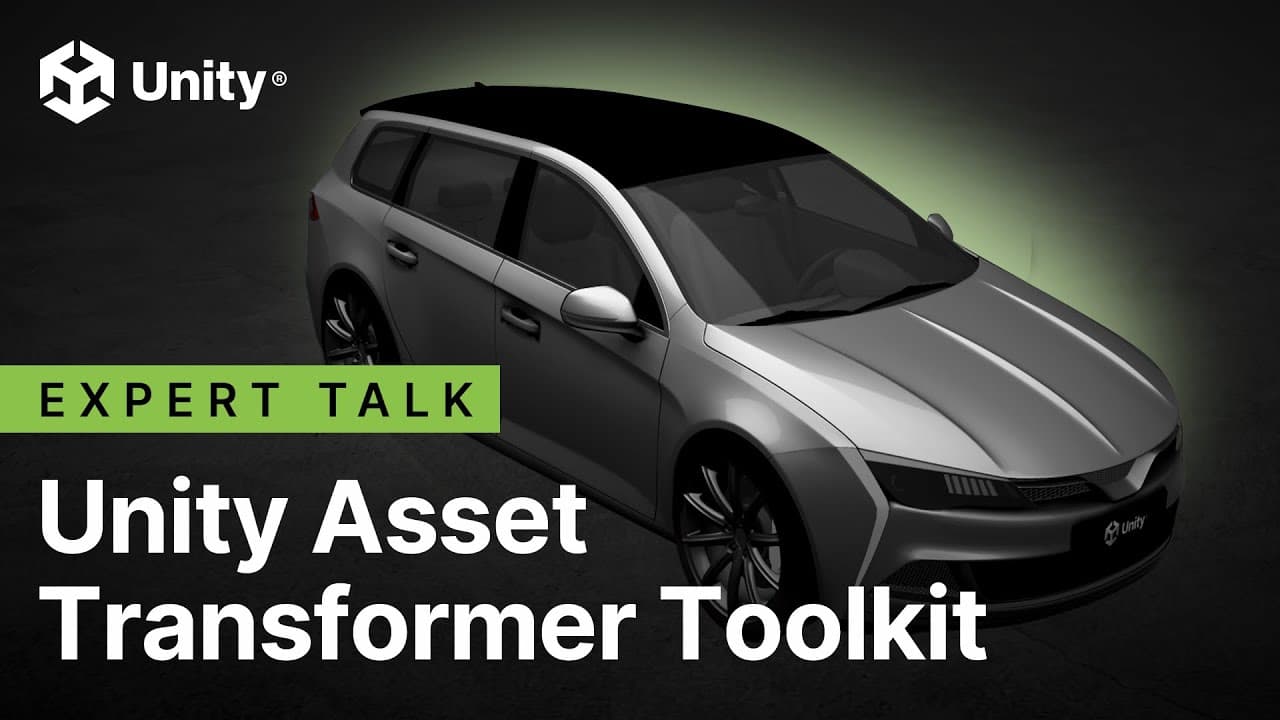
Optimisez un modèle de voiture complexe avec Asset Transformer Toolkit 3.2

Cette page fournit des réponses aux questions fréquemment posées sur l'utilisation du Toolkit de transformation d'actifs 3.2 et du moteur de règles pour préparer et optimiser des modèles 3D, spécifiquement pour des applications d'interface homme-machine (IHM) dans Unity.
Découvrez comment utiliser une série de règles pour rationaliser l'optimisation des actifs en supprimant les données inutiles, en décimant les maillages pour améliorer les performances, en cuisant l'occlusion ambiante pour un réalisme accru, et en échangeant des matériaux pour des visuels spécifiques au projet.
Ce flux de travail vous permet de préparer un modèle de voiture prêt à l'exécution directement dans Unity, éliminant le besoin d'outils externes et garantissant que vos actifs sont performants et visuellement attrayants.
Comment puis-je réduire l'empreinte mémoire d'un maillage ?
Vous pouvez optimiser l'empreinte RAM d'un maillage en supprimant les données inutiles, telles que les UV. En utilisant le moteur de règles dans le Toolkit de transformation d'actifs, vous pouvez configurer une règle spécifiquement pour cette tâche.
- Créer une règle : La première étape consiste à établir une règle pour supprimer les UV du modèle.
- Appliquer des filtres : Pour empêcher que des parties essentielles du modèle, telles que les plaques d'immatriculation de voiture nécessitant des textures, ne soient affectées, vous pouvez appliquer des filtres. Ces filtres vous permettent d'exclure des maillages spécifiques du processus de suppression des UV, garantissant que seuls les UV non essentiels sont éliminés pour économiser de la mémoire.
(0:19) - Cette section montre comment supprimer les UV
(0:24) - Cette partie montre comment exclure les plaques de voiture de votre modèle de voiture en utilisant des filtres
Qu'est-ce que la décimation de maillage et comment l'utiliser pour l'optimisation ?
La décimation de maillage est le processus de réduction du nombre de polygones d'un modèle pour améliorer les performances, ce qui est critique pour des applications en temps réel comme les IHM. Le Toolkit de transformation d'actifs vous permet d'automatiser ce processus.
Voici comment vous pouvez y parvenir :
- Définir un objectif : Vous pouvez créer une règle pour décimer les maillages et définir un objectif spécifique de nombre de triangles. Par exemple, vous pouvez viser un total de 400 000 triangles pour l'ensemble du modèle de voiture.
- Préserver la qualité: L'algorithme de décimation de l'outil est conçu pour réduire le nombre de triangles tout en préservant la fidélité visuelle globale du modèle, garantissant que l'actif optimisé reste de haute qualité à l'exécution.
(0:27) - Cette section couvre comment décimer les maillages
(0:31) - Cette partie de la vidéo couvre comment définir le nombre de triangles
Comment puis-je ajouter du réalisme avec l'occlusion ambiante sans utiliser de cartes de texture ?
Pour ajouter de la profondeur et du réalisme de manière efficace, vous pouvez cuire les informations d'occlusion ambiante (AO) directement dans les couleurs des sommets du maillage au lieu d'utiliser des cartes de texture traditionnelles. Cette méthode améliore la qualité visuelle tout en améliorant les performances en réduisant l'utilisation de la mémoire des textures.
- Cuire l'AO dans les couleurs des sommets: Créez une règle dans le moteur de règles pour cuire l'occlusion ambiante
- Stocker dans les couleurs des sommets: Configurez la règle pour stocker les données AO résultantes dans les couleurs des sommets du maillage. Cette technique est plus performante car elle évite la surcharge associée au chargement et à l'échantillonnage des cartes de texture à l'exécution.
(0:39) - Cette section couvre la cuisson de l'occlusion ambiante
(0:42) - Cette section couvre le stockage de l'occlusion ambiante dans les couleurs des sommets pour de meilleures performances
Comment puis-je remplacer les matériaux existants par des matériaux spécifiques au projet ?
Le kit d'outils de transformation d'actifs vous permet de remplacer les matériaux par défaut d'un modèle par un nouvel ensemble de matériaux optimisés pour votre projet, tels que ceux adaptés aux affichages HMI.
- Utiliser l'action "Changer les matériaux": Créez une règle qui utilise l'action Changer les matériaux . Cela vous permet de remplacer les matériaux importés par un autre ensemble de matériaux déjà présents dans votre projet Unity.
- Dernières touches: Après que les matériaux ont été échangés, vous pouvez effectuer des configurations supplémentaires, comme placer d'autres éléments de scène tels que des ombres déroulantes sous le modèle pour compléter l'intégration. Le résultat final est un modèle entièrement préparé et optimisé, prêt pour l'exécution HMI.
(0:51) - Voir le Changer les matériaux en action
(1:00) - Cette section vous montre comment placer des ombres déroulantes
(1:05) - Cette partie montre la voiture prête pour HMI en temps réel